目录
引言
搭建好vanblog之后,我发现他只能编辑markdown文档,然后找了一圈都没找到上传视频或者音频的地方,突然想到markdown里面可以放入视频和音频,看到网上刚好有图床的教程,结果却发现
markdown插入图片,视频,音频格式:
- 图片:

- 视频
<video controls>
  <source src="视频url地址" type="video/mp4">
</video>
- 音频
<audio src="音频url地址" controls>
</audio>
第一步:申请阿里云图床
参考链接(https://blog.csdn.net/muxuen/article/details/122441469)
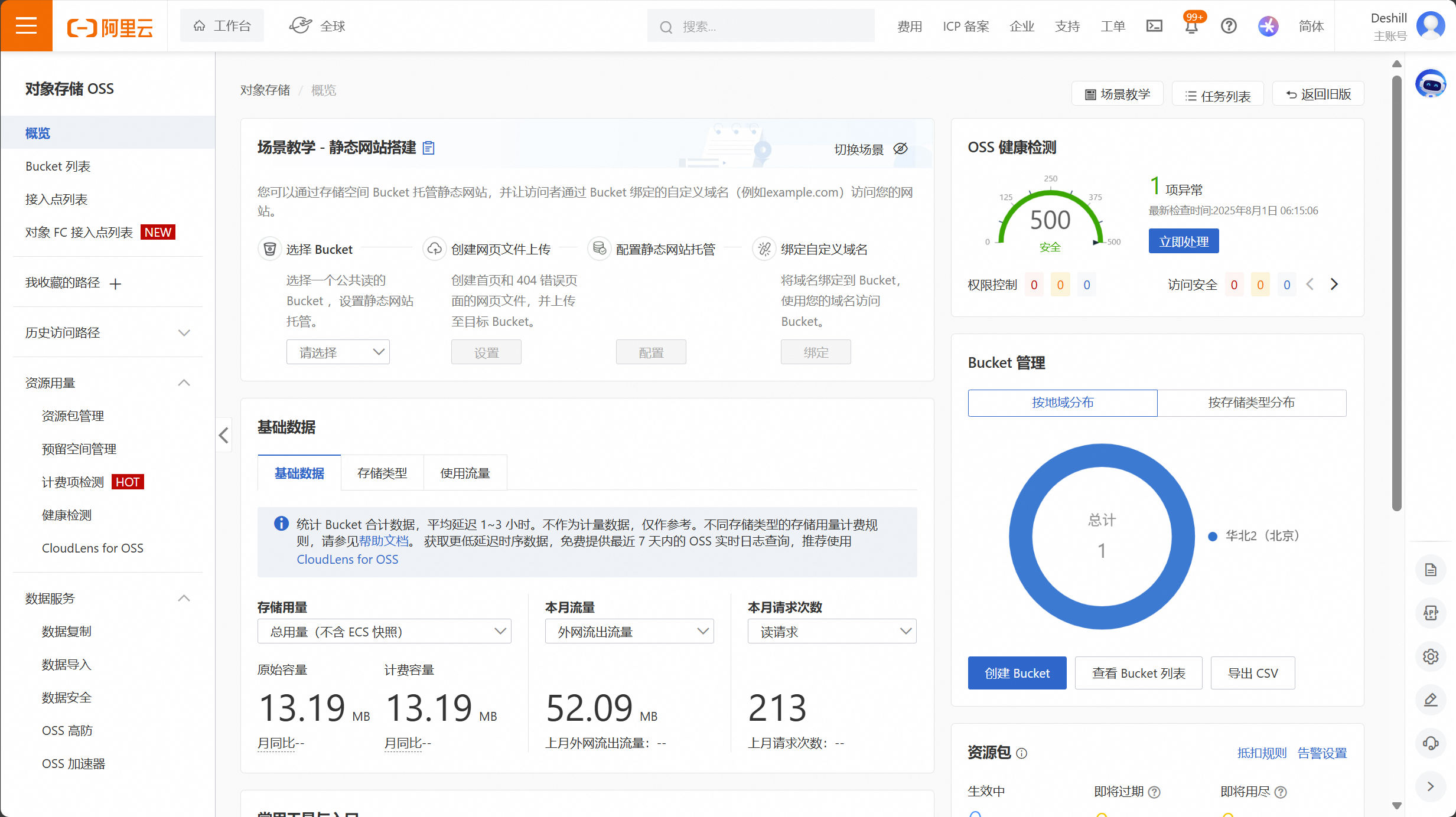
- 打开阿里云,在控制台里面点击对象储存OSS
-
点击创建bucket(上图中部右边)然后按要求填写信息就可以了,记得选择标准存储
-
创建好之后点击bucket列表,找到你刚刚所创建的bucket,记录下你的bucket域名,记得只需要复制前面的部分,类似于(tuchuang-yxjxxr.oss-cn)
-
打开公共读权限,为了在vanblog里面丝滑使用,必须要打开公共读权限
-
创建你的accesskey(点击右上角个人头像)如下图,点击AccessKey
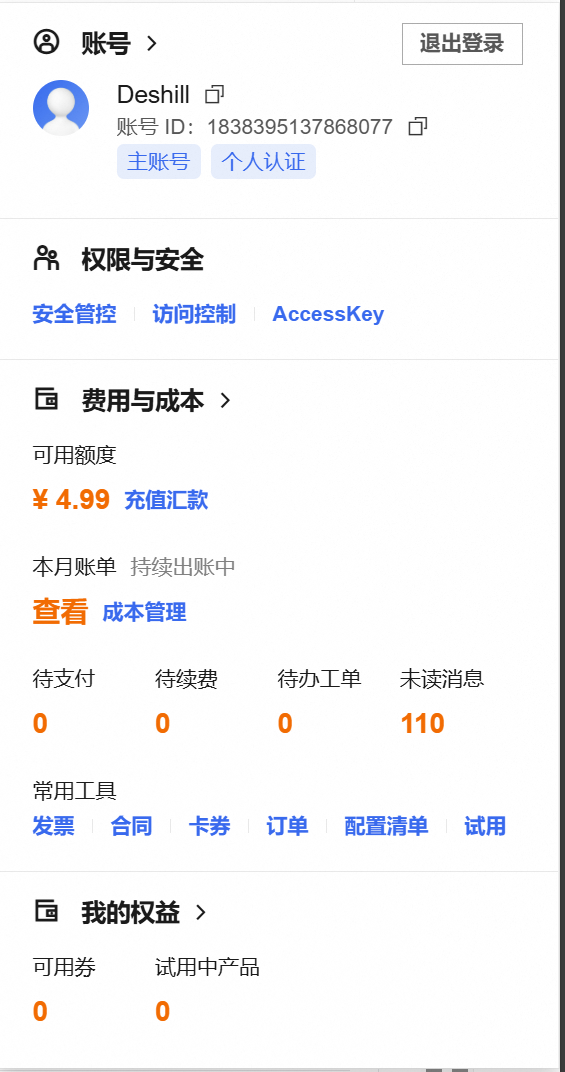 点击创建AccessKey即可

第二步:下载picgo
picgo是一个图床软件,支持上传图片以及读取图片,他支持多家公司创建的图床平台(smms,腾讯,阿里等)链接(https://picgo.github.io/PicGo-Doc/zh/guide/#picgo-is-here) 这里我直接讲速通打法
- 下载picgo(https://picgo-release.molunerfinn.com/2.4.0-beta.10/PicGo-Setup-2.4.0-beta.10-x64.exe) 下载好的页面如下:
 2. 打开图床设置,点击阿里云oss,创建新的图床
- 直接填写带星号的就好了
 4. 复制picgo的配置文件到vanblog里面就好了(一定要全部复制)
 5. 传图片或者视频音频到vanblog,你会惊喜的发现,阿里云上面的图床里面出现了你上传的东西,然后这里如果能看见的话,那你就成功了!
成果展示:
- 图片

- 视频
结论:
- 设置了阿里云的图床,并且下载了picgo
- 配置好了vanblog直接使用阿里云的图床,图片直接上传到阿里云图床
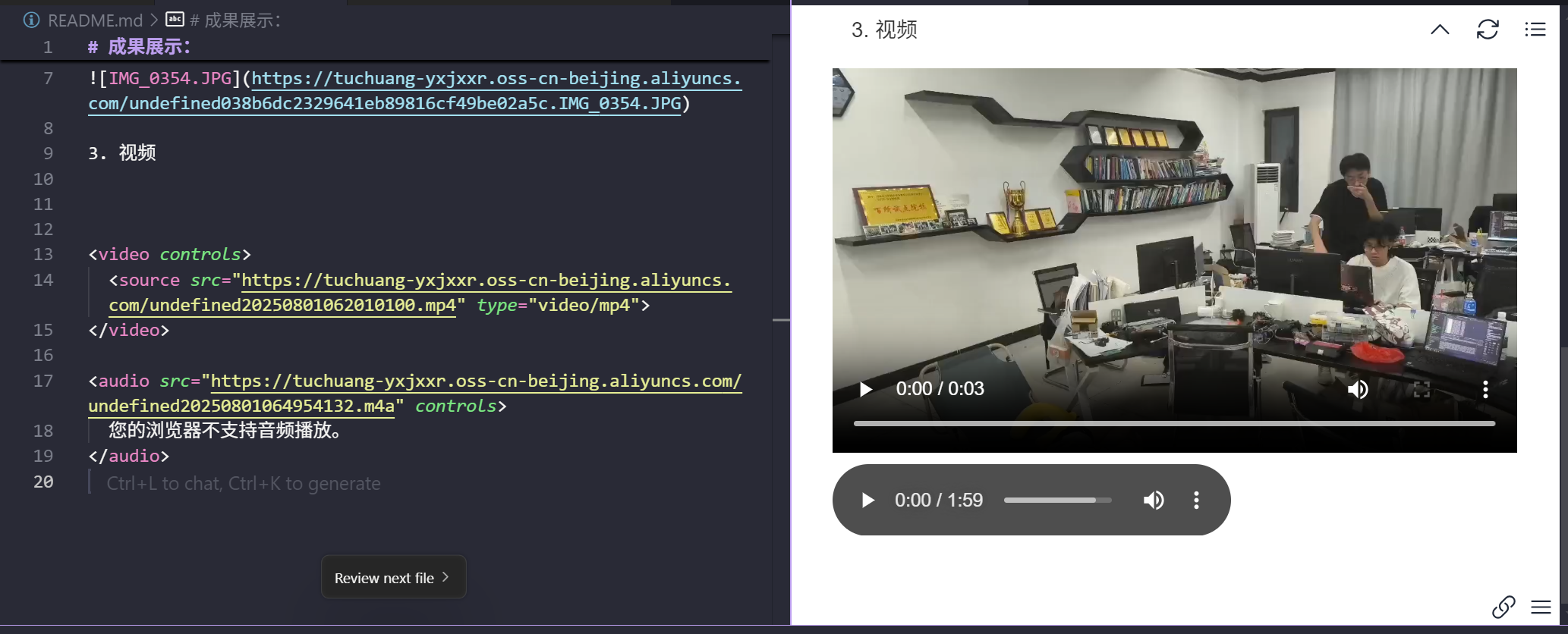
- 由于vanblog的原因,居然直接不支持视频播放和音频播放,而我自己本地的markdown是可以播放的,请看vcr:
 有点白忙活了,因为没有达到我的预期,但我要说的是:
看似徒劳,却非虚度。学习之道常在迂回处得见真章——习得百技,行遍曲径,纵未抵初衷所向,亦在每一步中完成了对自我的雕琢。过程本身,即是抵达。
有点白忙活了,因为没有达到我的预期,但我要说的是:
看似徒劳,却非虚度。学习之道常在迂回处得见真章——习得百技,行遍曲径,纵未抵初衷所向,亦在每一步中完成了对自我的雕琢。过程本身,即是抵达。
日后谈
https://oss.console.aliyun.com/bucket/oss-cn-beijing/tuchuang-yxjxxr/object
本文作者:Deshill
本文链接:
版权声明:本博客所有文章除特别声明外,均采用 BY-NC-SA 许可协议。转载请注明出处!